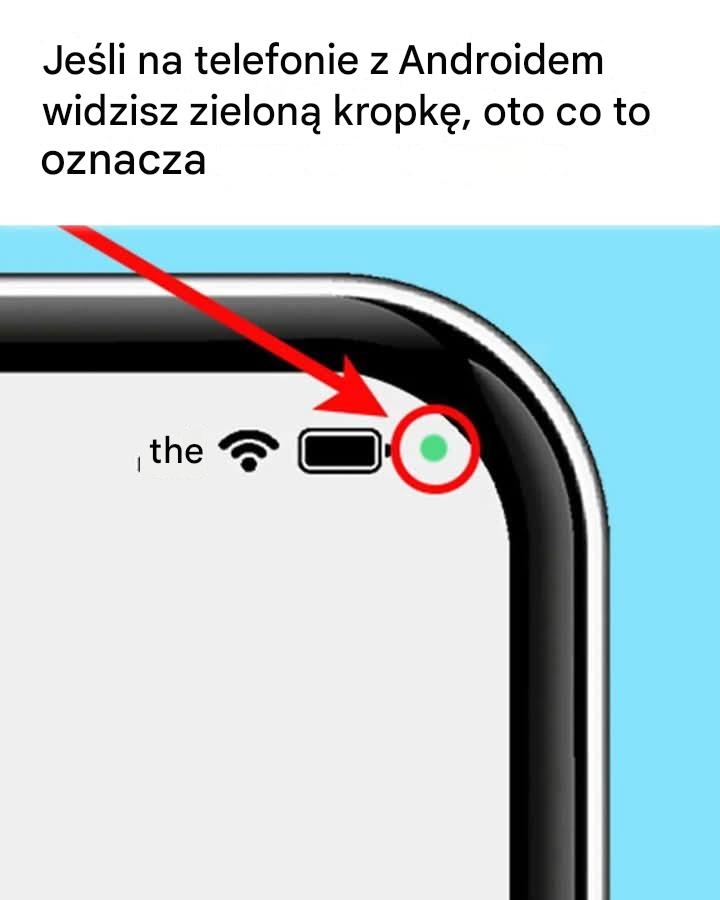
W przeciwieństwie do iPhone'ów, które używają różnych kolorów (pomarańczowy dla mikrofonu, zielony dla kamery), Android używa pojedynczego wskaźnika.
Skąd wiesz, która aplikacja korzysta z kamery lub mikrofonu?
Jeśli zauważysz tę zieloną kropkę, nie otwierając aplikacji wymagającej tych uprawnień, ważne jest, aby sprawdzić, która aplikacja jest za to odpowiedzialna. Na szczęście Android oferuje szybkie rozwiązanie pozwalające zidentyfikować źródło tego alertu. Oto, jak to zrobić w kilku prostych krokach:
Przesuń palcem w dół pasek powiadomień.
Dotknij zielonej kropki, która otworzy okno informujące, czy mikrofon, kamera, czy oba są używane.
Zidentyfikuj aplikację, której dotyczy problem; jej nazwa pojawi się na ekranie.
Podejmij odpowiednie działania: jeśli aplikacja jest legalna, możesz ją pozostawić uruchomioną; w przeciwnym razie sprawdź jej uprawnienia.
Co zrobić, jeśli podejrzewasz podejrzaną aplikację?
Ciąg dalszy na następnej stronie.Jeśli aplikacja korzysta z Twojej kamery lub mikrofonu bez Twojej zgody, należy natychmiast zareagować. Oto kroki, które należy podjąć:
Przeczytaj dalej, klikając poniższy przycisk (CZYTAJ WIĘCEJ 》)!